
首頁
一眼看到目前輸入法、自動模式和最常用操作。
為 macOS 設計
鎖定搜狗拼音、鼠鬚管或任何已啟用的輸入法,也可以為不同 App 指定輸入法。切換應用程式時自動跟隨,還能直接從選單列一鍵記住目前應用程式正在使用的輸入法。
一般輸入法管理和應用程式規則不需要鼠鬚管授權。只有使用需要修改鼠鬚管設定的功能時,才會要求存取對應設定目錄。
如果 macOS 切換到其他輸入法,會自動切回鎖定目標。
一個工具,四個清楚入口
首頁先顯示狀態和常用操作。輸入法管理、鼠鬚管設定和協助各自獨立,不再把所有功能擠在同一層選單裡。
一眼看到目前輸入法、自動模式和最常用操作。
鎖定輸入法、設定應用程式規則,並透過選單列或桌面輸入法狀態列快速控制。
選用的進階模組,集中管理方案、詞庫、外觀、備份和診斷。
管理語言和隱私權邊界,前往協助、回饋與官網。
鎖定與應用程式規則
你可以鎖定一個常用輸入法,也可以為不同 App 指定輸入法。兩種自動模式不會同時執行,避免互相切換。
依 App 自動切換
為已安裝的 App 選擇目標輸入法,開啟「跟隨應用程式」後,進入對應 App 時自動切換。也可以先在微信、終端機或寫作工具中選好輸入法,再從選單列一鍵儲存規則。
選用的進階模組
鼠鬚管功能沒有減少,只是被整理到一個清楚的模組裡。只有讀取或修改鼠鬚管設定的功能才會請求授權,一般輸入法管理不受影響。
預覽後再儲存
排列、字級、主題和拼音提示會先反映在預覽中,確認後才寫入設定。
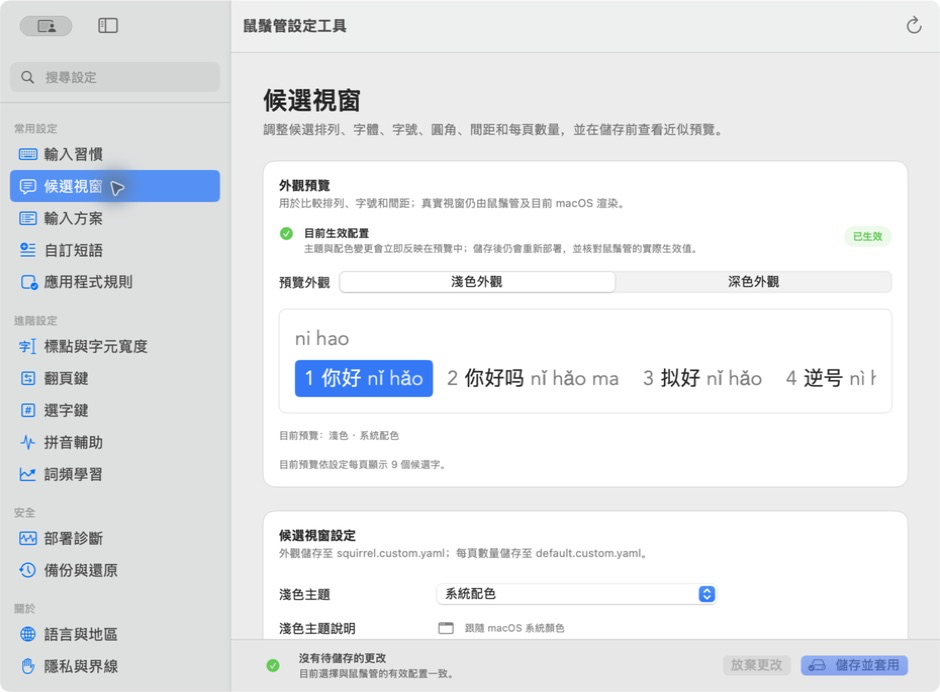
本機優先
不需要註冊帳號。輸入法名稱、鎖定目標和應用程式規則保存在本機;不會上傳前景應用程式資訊、鼠鬚管設定、詞庫或輸入內容。
常見問題
不是。它管理 macOS 已啟用的輸入法、鎖定狀態和應用程式規則,不提供輸入法引擎或詞庫。
可以在「應用程式規則」中選擇 App 和目標輸入法,也可以在目標 App 中切換好輸入法後,從選單列點擊「記住」。開啟「跟隨應用程式」後,再次進入該 App 就會自動切換。
規則不會被靜默刪除。工具會把目標輸入法不可用的規則標為失效,方便重新選擇已啟用的輸入法。
不需要。輸入法鎖定、一般應用程式規則、選單列和桌面輸入法狀態列可以獨立使用;只有需要修改鼠鬚管設定的功能才會請求目錄授權。
不能。啟用其中一種模式時,另一種會自動停止,避免兩個功能互相切換。
不會。App 只讀取輸入法名稱和系統唯一識別碼;開啟跟隨應用程式後,還會在本機讀取前景應用程式名稱和唯一識別碼來比對規則,不監聽按鍵或輸入內容。
macOS 13 或更新版本
版本 1.0 已通過 Apple 審核,Mac App Store 商品頁正在開放。